Lỗi kết nối
- Do xung đột với các tiện ích mở rộng (extensions) khác trên trình duyệt, bạn có thể gặp lỗi khi kết nối trên trang MyEtherWallet.
- Thử gỡ bớt các extension không cần thiết hoặc kết nối ở chế độ Ẩn danh (Incognito) (Ctrl + Shift + N/Command + Shift + N) và đóng hoàn toàn cửa sổ trình duyệt ở chế độ thông thường.
Hướng dẫn này giúp bạn thiết lập và sử dụng MyEtherWallet để quản lý các mạng blockchain không được hỗ trợ hoặc khôi phục tài sản đã gửi nhầm mạng.
Trước khi bắt đầu
- Thiết lập Ledger Wallet (Ledger Live) với thiết bị Ledger của bạn.
- Đảm bảo thiết bị Ledger đang chạy phiên bản Ledger OS (firmware) mới nhất.
- Đảm bảo ứng dụng Ethereum (ETH) trên thiết bị Ledger đã được cập nhật lên phiên bản mới nhất.
- Sử dụng Google Chrome hoặc Firefox.
- Để tránh lỗi khi ký giao dịch, hãy bật tính năng Blind Signing trong ứng dụng ETH trên thiết bị.
Kết nối với MyEtherWallet
- Truy cập trang MEW:
https://www.myetherwallet.com/ - Chọn Access My Wallet.
- Chọn Hardware wallets → Ledger.
- Đảm bảo thiết bị Ledger đã được mở khoá và kết nối với máy tính.
- Mở ứng dụng Ethereum (ETH) trên thiết bị.
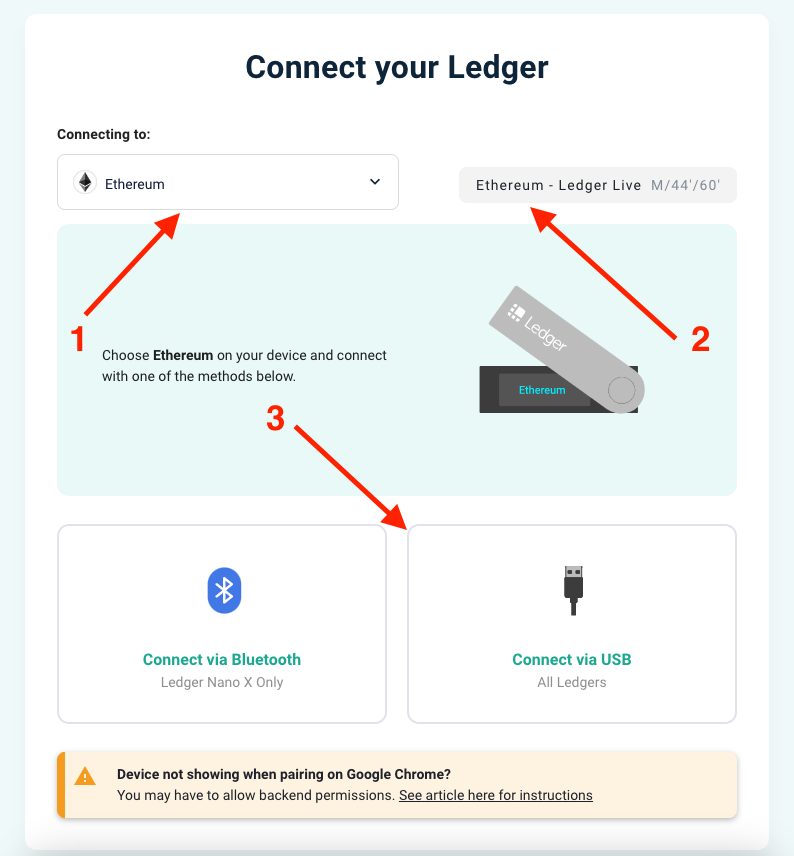
- Trên MyEtherWallet, chọn:
- Connecting to: Ethereum
- Derivation path: Ethereum – Ledger Wallet
- Nhấp Connect via USB.
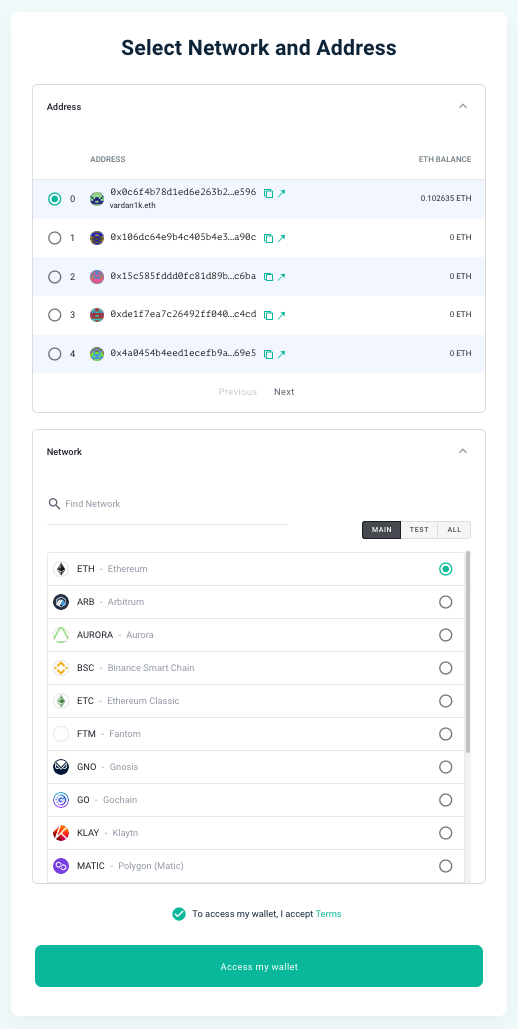
- Trong danh sách địa chỉ, tìm địa chỉ ví của bạn (thường là dòng đầu tiên).

- Chọn Network – Ethereum.

- Nhấn Connect. Nếu thao tác đúng, bạn sẽ thấy tài khoản Ethereum (ETH) của mình.
Kết nối qua Bluetooth (chỉ với Ledger Nano X)
- Truy cập trang MEW:
https://www.myetherwallet.com/ - Chọn Access My Wallet.
- Chọn Hardware wallets → Ledger.
- Đảm bảo thiết bị Ledger Nano X đã được mở khoá.
- Mở ứng dụng Ethereum (ETH) trên thiết bị.
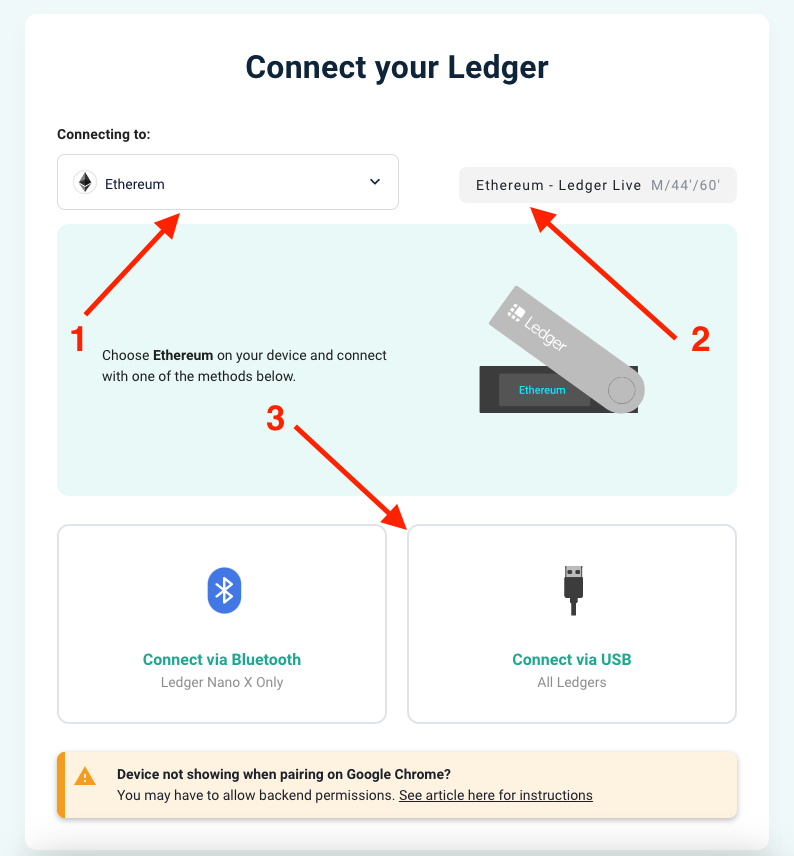
- Trên MyEtherWallet, chọn:
- Connecting to: Ethereum
- Derivation path: Ethereum – Ledger Wallet
- Nhấp Connect via Bluetooth.
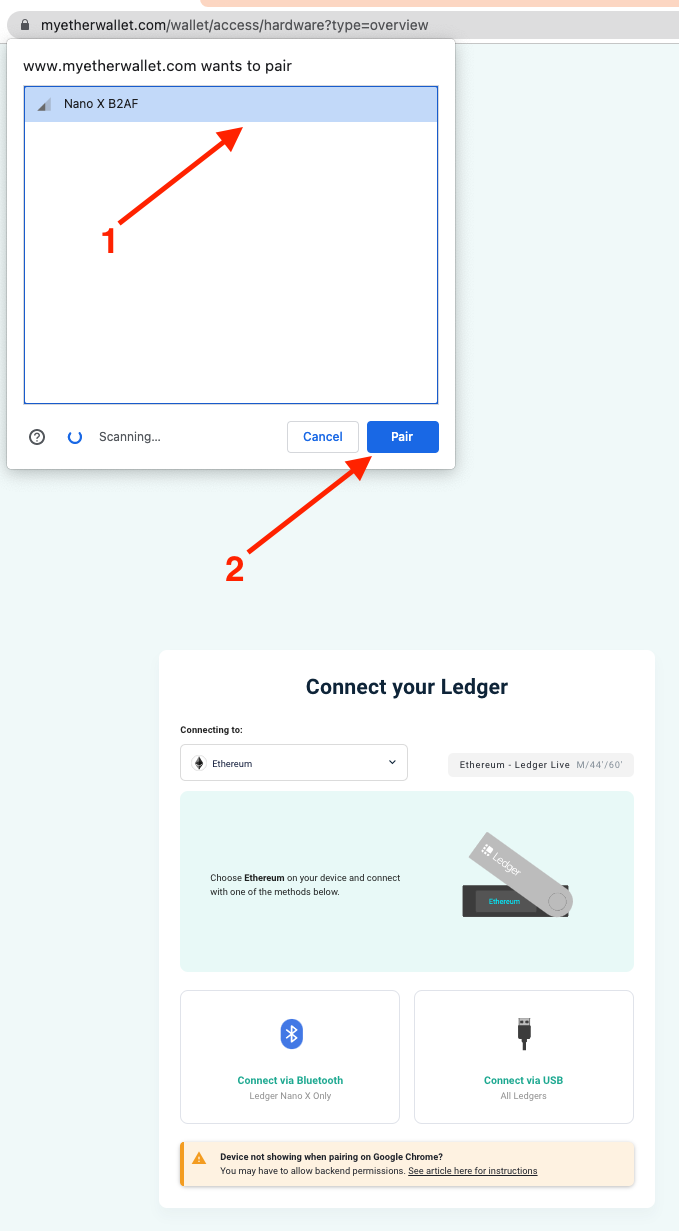
- Chọn thiết bị Ledger Nano X của bạn trong danh sách thiết bị Bluetooth khả dụng.
- Chọn Pair (Ghép đôi). Khi ghép đôi lần đầu, bạn cần xác nhận mã ghép đôi trên thiết bị Ledger.

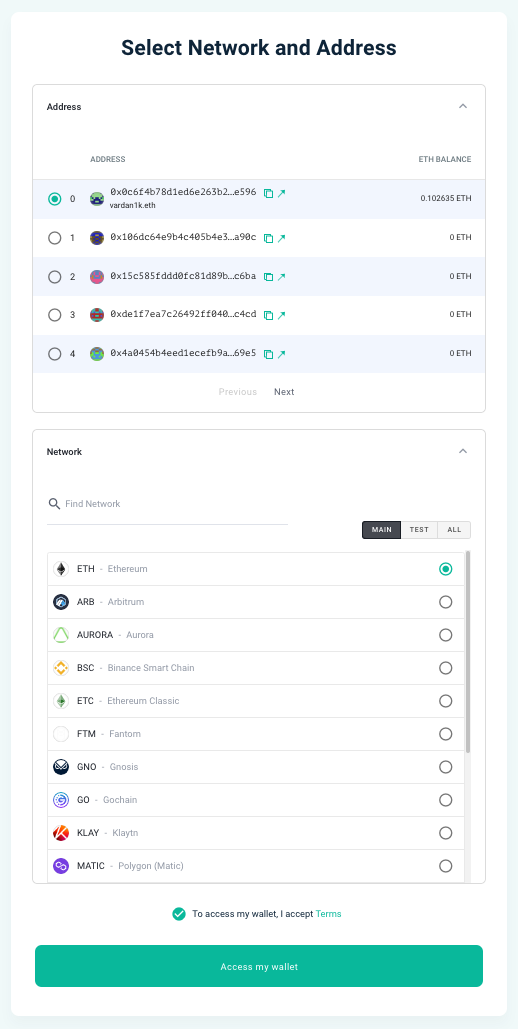
- Trong danh sách địa chỉ, chọn địa chỉ của bạn (thường là địa chỉ đầu tiên).
- Chọn Network – Ethereum.
- Nhấn Connect. Nếu thao tác đúng, bạn sẽ thấy tài khoản Ethereum (ETH) của mình.
Các bước tiếp theo
- Xem hướng dẫn sử dụng MyEtherWallet để biết cách cấu hình và sử dụng.
- Liên hệ đội ngũ MEW qua email nếu cần hỗ trợ kỹ thuật.