Bài viết này sẽ hướng dẫn bạn quy trình đặt lại (reset) Ledger Wallet (Ledger Live) trên cả phiên bản máy tính (desktop) và di động (mobile).
Việc đặt lại Ledger Wallet không làm mất tài sản số của bạn, vì khóa riêng (private keys) dùng để truy cập vào tài sản của bạn vẫn được lưu trữ an toàn trong thiết bị Ledger và được sao lưu bằng cụm từ khôi phục bí mật 24 từ (24-word Secret Recovery Phrase).
Đặt lại Ledger Wallet hữu ích trong nhiều trường hợp:
- Khắc phục lỗi kỹ thuật hoặc sự cố ứng dụng.
- Đảm bảo an toàn nếu bạn lo ngại về vấn đề bảo mật.
- Muốn sắp xếp lại các tài khoản từ đầu một cách gọn gàng.
Trước khi bắt đầu
Hãy đảm bảo bạn có đầy đủ những yếu tố sau:
- Cụm từ khôi phục bí mật 24 từ (24-word Secret Recovery Phrase): Đây là yếu tố quan trọng nhất để khôi phục lại tài khoản sau khi reset. Để kiểm tra tính chính xác, bạn nên sử dụng ứng dụng Recovery Check của Ledger.
- Sao lưu lịch sử giao dịch: Nếu muốn lưu lại dữ liệu lịch sử giao dịch, hãy xuất file lịch sử từ Ledger Wallet trước khi reset. Hướng dẫn xuất dữ liệu tại đây.
- Kế hoạch cho tài sản số: Nếu bạn reset vì nghi ngờ cụm từ khôi phục đã bị lộ, hãy tạo cụm từ khôi phục mới và chuyển toàn bộ tài sản sang tài khoản mới được bảo vệ bởi cụm từ này.
- Phiên bản Ledger Wallet mới nhất: Đảm bảo đã tải và cài đặt phiên bản Ledger Wallet mới nhất từ trang chính thức: https://www.ledger.com/ledger-wallet
- Truy cập vào thiết bị Ledger: Bạn cần thiết bị phần cứng Ledger để quản lý lại tài khoản sau khi reset.
Cách reset Ledger Wallet
Trên máy tính (Desktop)
- Mở Ledger Wallet trên máy tính.
- Vào mục Settings (Cài đặt) ở góc trên bên phải.
- Chọn Help (Trợ giúp).
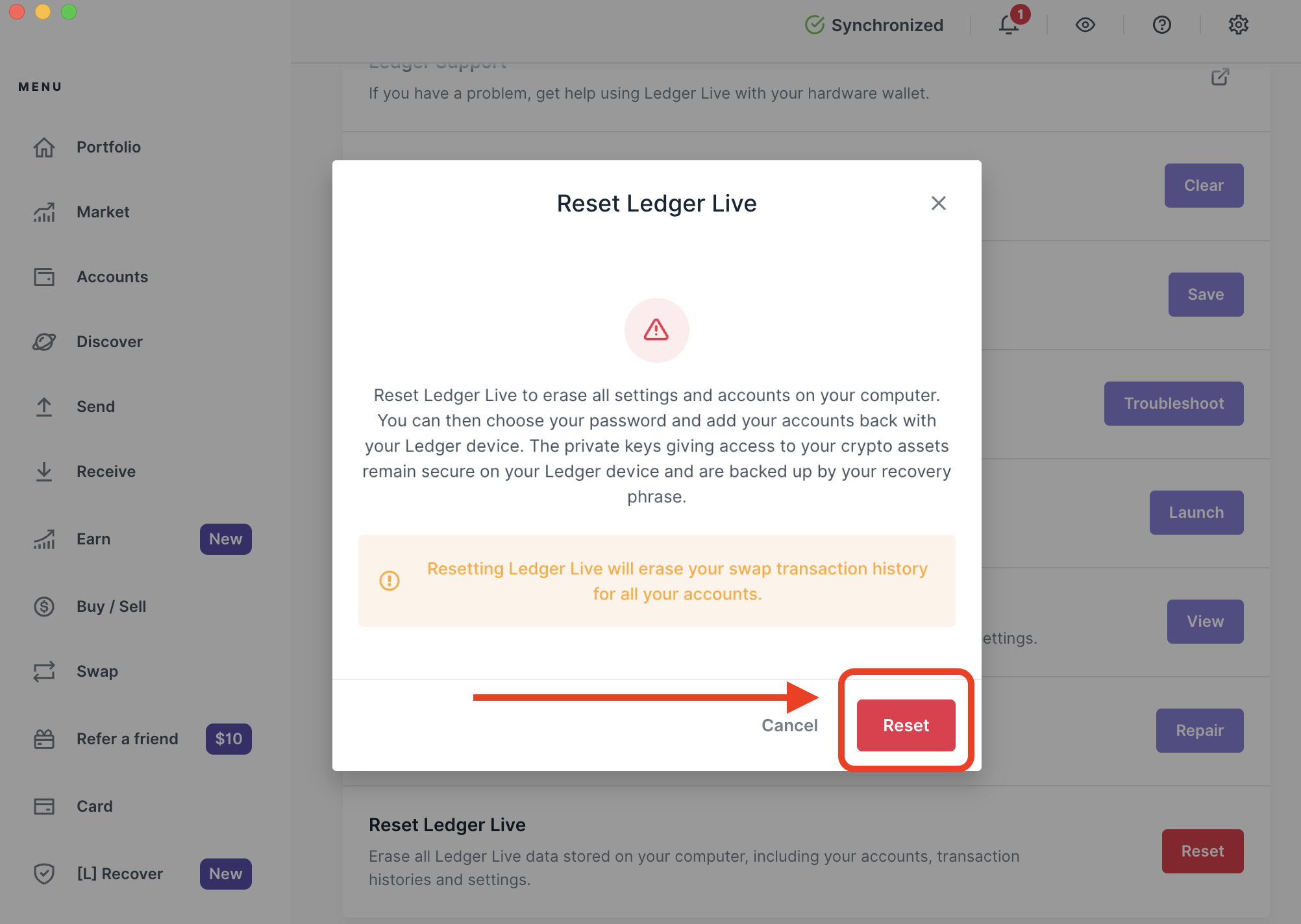
- Chọn Reset Ledger Wallet.
- Xác nhận bằng cách nhấn Reset.

Trên điện thoại (Mobile)
- Mở ứng dụng Ledger Wallet trên thiết bị di động.
- Nhấn vào biểu tượng Settings (Cài đặt) ở góc trên bên phải.
- Chọn Help (Trợ giúp).
- Nhấn Reset Ledger Wallet.
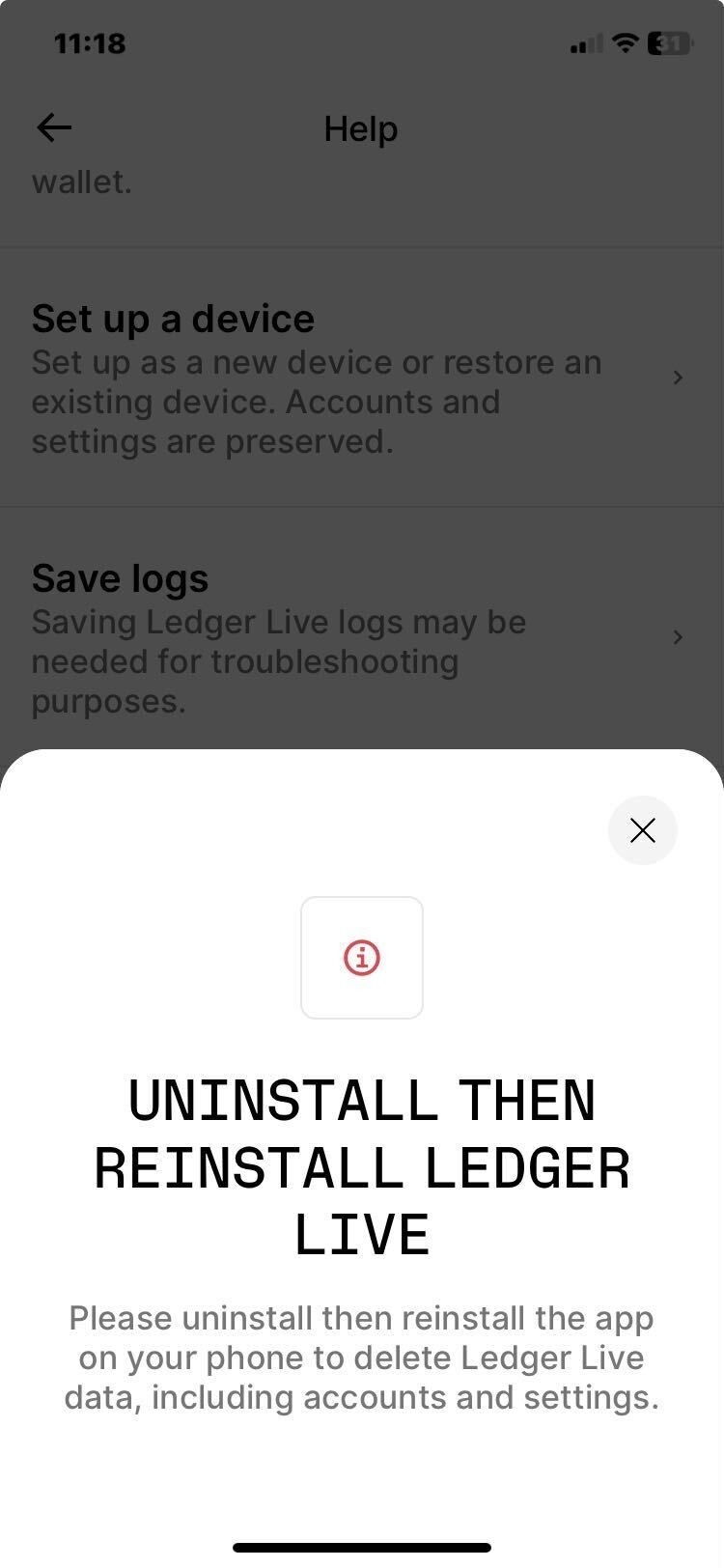
- Ứng dụng sẽ hướng dẫn bạn gỡ cài đặt (uninstall) Ledger Wallet Mobile và cài đặt lại (reinstall).
- Với Android, xem hướng dẫn gỡ tại đây và cài lại tại đây.
- Với iOS, xem hướng dẫn xóa tại đây và tải lại tại đây.
Câu hỏi thường gặp (FAQ)
Reset Ledger Wallet có xóa tiền điện tử của tôi không?
Không. Reset chỉ xóa dữ liệu cục bộ trên thiết bị. Tiền điện tử của bạn vẫn được lưu trên blockchain và không bị ảnh hưởng.
Chuyện gì xảy ra với lịch sử giao dịch?
Lịch sử giao dịch lưu trong ứng dụng sẽ bị xóa. Tuy nhiên, mọi giao dịch vẫn tồn tại trên blockchain và có thể tra cứu bằng blockchain explorer.
Tôi có thể khôi phục tài khoản sau khi reset không?
Có. Bạn có thể khôi phục bằng cách thêm lại tài khoản thông qua cụm từ khôi phục bí mật (24 từ). Trước khi reset, hãy đảm bảo cụm từ khôi phục được lưu giữ an toàn. Sau đó, vào tab My Ledger để cài lại ứng dụng và thêm lại các tài khoản đã dùng.
Lưu ý quan trọng về mật khẩu trong Ledger Wallet
- Việc thiết lập mật khẩu bảo vệ Ledger Wallet là tùy chọn, mặc định ứng dụng không yêu cầu mật khẩu khi mở.
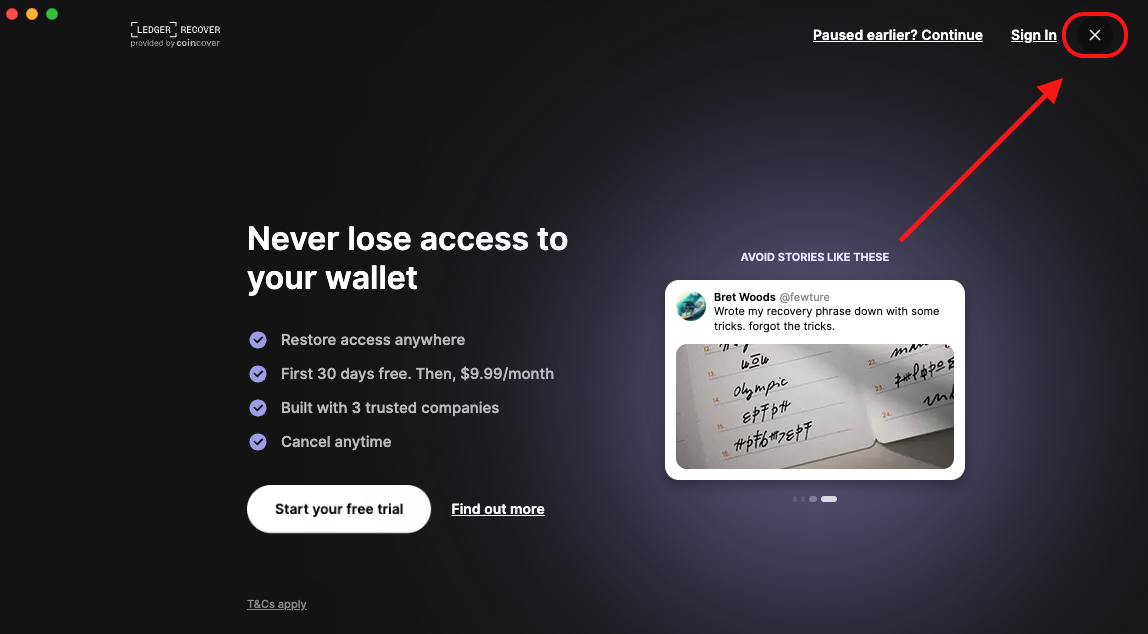
- Nếu bạn thấy cửa sổ yêu cầu username và password, đó thường là của dịch vụ tùy chọn Ledger Recover.
- Nếu bạn chưa đăng ký Ledger Recover, chỉ cần nhấn “x” để đóng.
- Nếu bạn có đặt mật khẩu cho Ledger Wallet nhưng quên, hãy reset ứng dụng và thiết lập lại mật khẩu mới.
Bước tiếp theo
- Thêm lại ứng dụng (apps) và tài khoản (accounts) sau khi reset.
- Tăng cường bảo mật bằng cách bật khóa ứng dụng bằng mật khẩu (password lock).