Giao dịch Bitcoin (BTC) có thể bị xử lý chậm khi phí giao dịch (fee) được đặt quá thấp trong thời điểm mạng lưới có lưu lượng cao. Khi đó, các giao dịch có mức phí cao hơn sẽ được ưu tiên xác nhận trước, khiến giao dịch của bạn bị trì hoãn. Tài sản của bạn vẫn an toàn tuyệt đối, và bạn có thể tăng phí để đẩy nhanh giao dịch bằng cách sử dụng ví Electrum, công cụ cho phép chỉnh sửa và tăng phí giao dịch (fee bump).
Lưu ý: Một khi giao dịch Bitcoin đã được xác nhận trên blockchain, nó không thể được tăng tốc, đảo ngược hoặc hủy bỏ.
Đang sử dụng tài khoản Taproot BTC và cần tăng tốc giao dịch?
Nếu bạn đang sử dụng tài khoản Taproot, hãy dùng Sparrow Wallet thay vì Electrum để tăng tốc giao dịch. Xem hướng dẫn kết nối Ledger với Sparrow Wallet tại bài viết: Connect your Ledger to Bitcoin (BTC) network with Sparrow.
Bài viết này hướng dẫn cách tăng tốc giao dịch Bitcoin (BTC) bị “kẹt” hoặc xử lý chậm bằng Electrum.
Chuẩn bị trước khi bắt đầu
- Cập nhật Ledger Wallet (Ledger Live) lên phiên bản mới nhất.
- Đảm bảo thiết bị Ledger đang chạy phiên bản firmware mới nhất.
- Cập nhật ứng dụng Bitcoin (BTC) trên thiết bị Ledger.
- Tải và cài đặt Electrum trên máy tính của bạn.
Video hướng dẫn
Hướng dẫn từng bước
1. Kết nối Ledger với máy tính, mở khóa và mở ứng dụng Bitcoin. Màn hình Ledger hiển thị: “Bitcoin is ready.”
2. Mở Electrum.
3. Chọn Next. Giữ nguyên trường “Wallet” ở phần trên.
4. Chọn Standard Wallet → Next.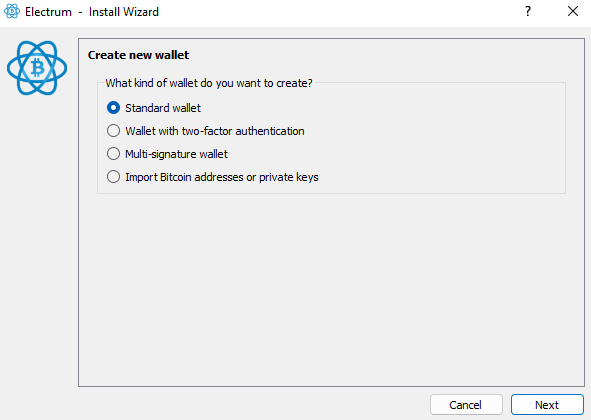
5. Chọn Use a hardware device → Next. Đảm bảo thiết bị Ledger đã được mở khóa và đang mở ứng dụng Bitcoin.
6. Chọn thiết bị Ledger → Next.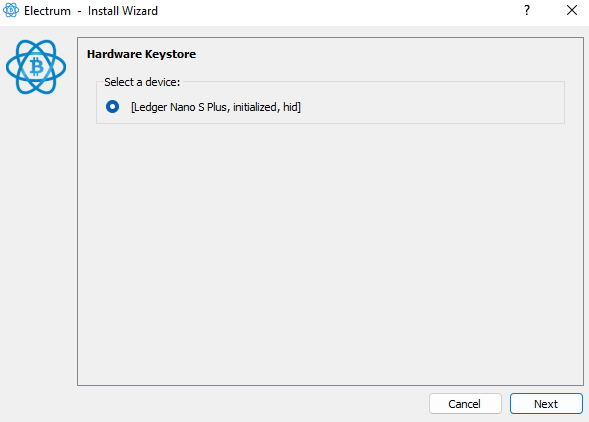
7. Chọn đường dẫn dẫn xuất (derivation path).
Nếu tài khoản Bitcoin được tạo qua Ledger Wallet, hãy chọn native segwit (p2wpkh).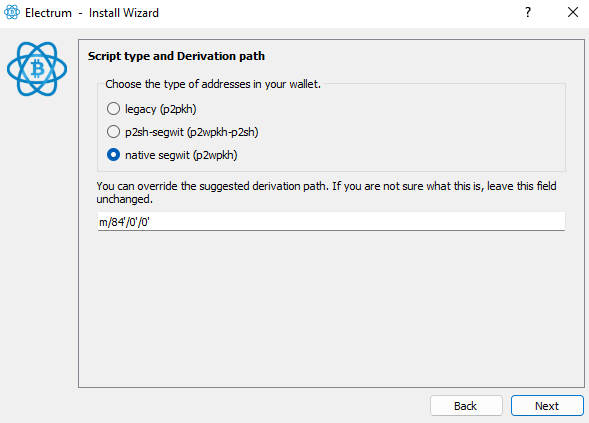
8. Tích chọn Encrypt wallet file → Next.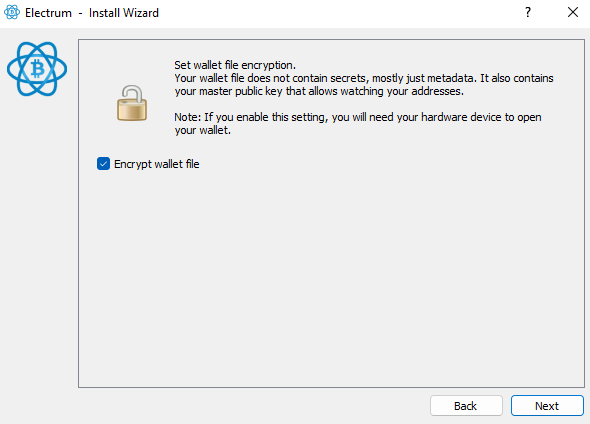
- Electrum sẽ hiển thị lịch sử giao dịch của tài khoản bạn.
- Nếu không hiển thị, quay lại bước 7 và thử chọn đường dẫn khác hoặc loại địa chỉ khác.
9. Nhấp chuột phải vào giao dịch bị “kẹt” (unconfirmed) → Increase fee.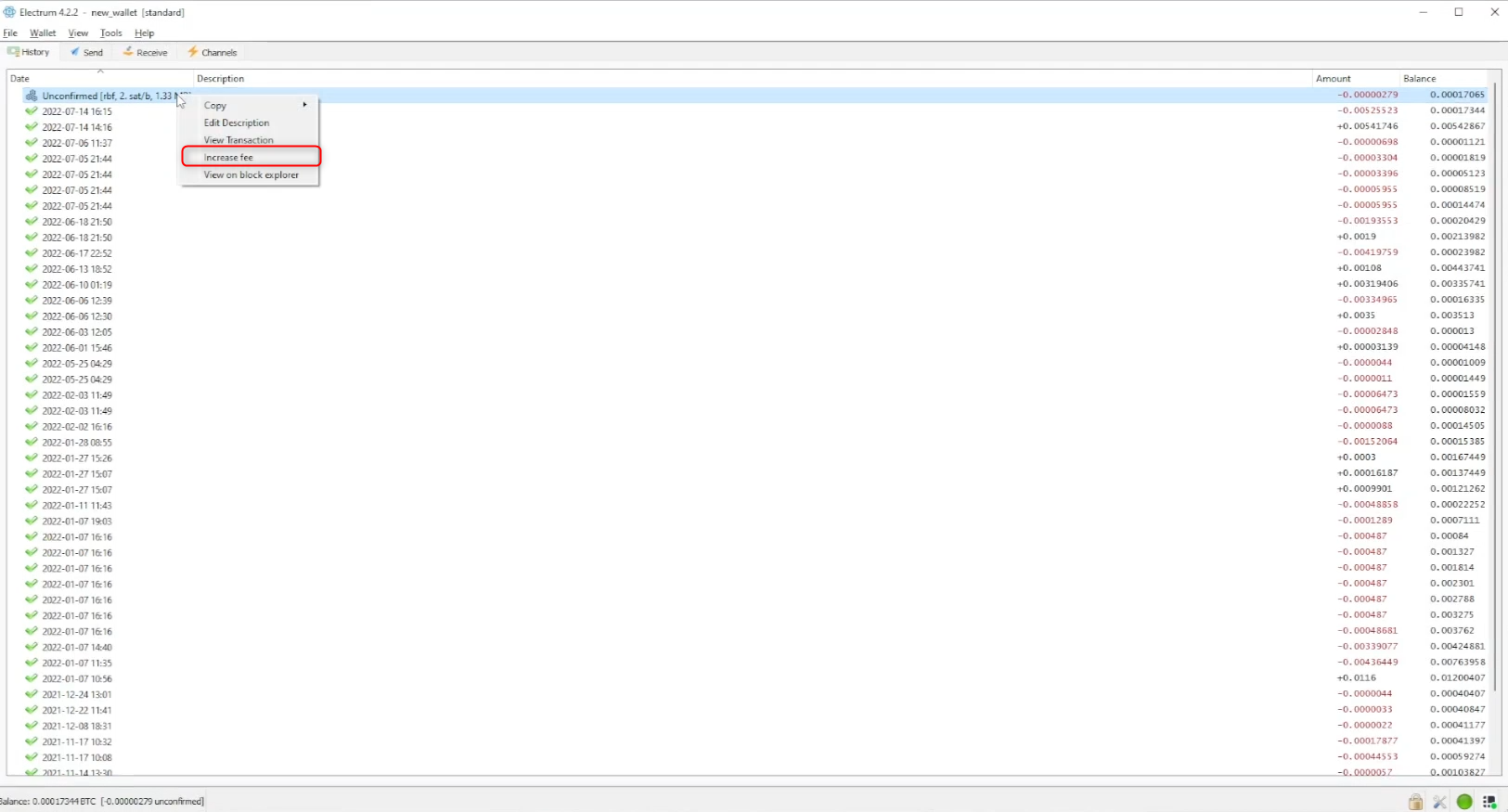
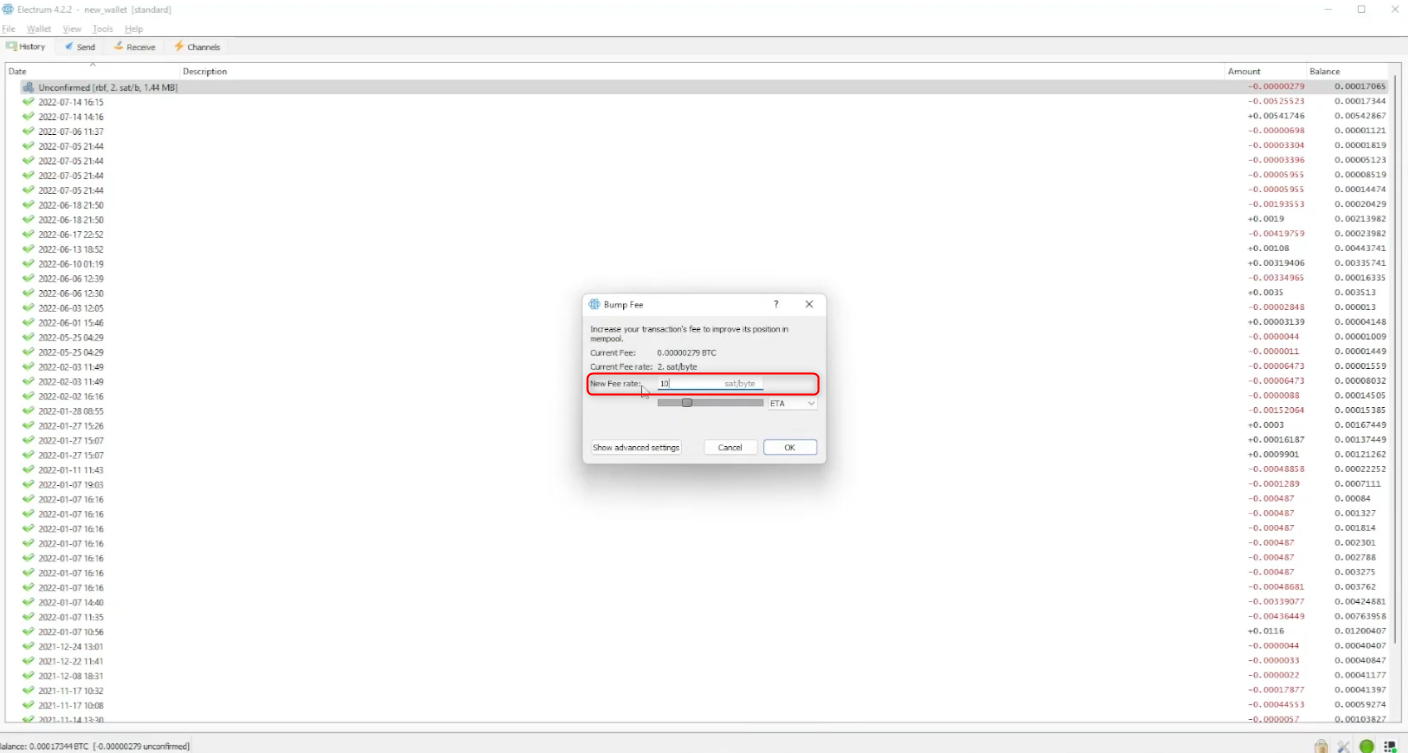
10. Trong ô New Fee rate, nhập mức phí mới (đơn vị sat/byte) → OK.
- Bạn có thể tra mức phí tối ưu tại: https://bitcoinfees.gitlab.io/.

11. Nhấn Sign.
- Electrum hiển thị: “Confirm Transaction on your Ledger device…”
- Thiết bị Ledger hiển thị: Review output #
12. Kiểm tra kỹ Số lượng (Amount) và Địa chỉ (Address) → chọn Accept.
- Ledger hiển thị: Confirm transaction
13. Kiểm tra mức phí mới (Fees), nếu hợp lý → Confirm and send.
- Ledger hiển thị: Application is ready.
14. Trở lại Electrum, nhấn Broadcast.
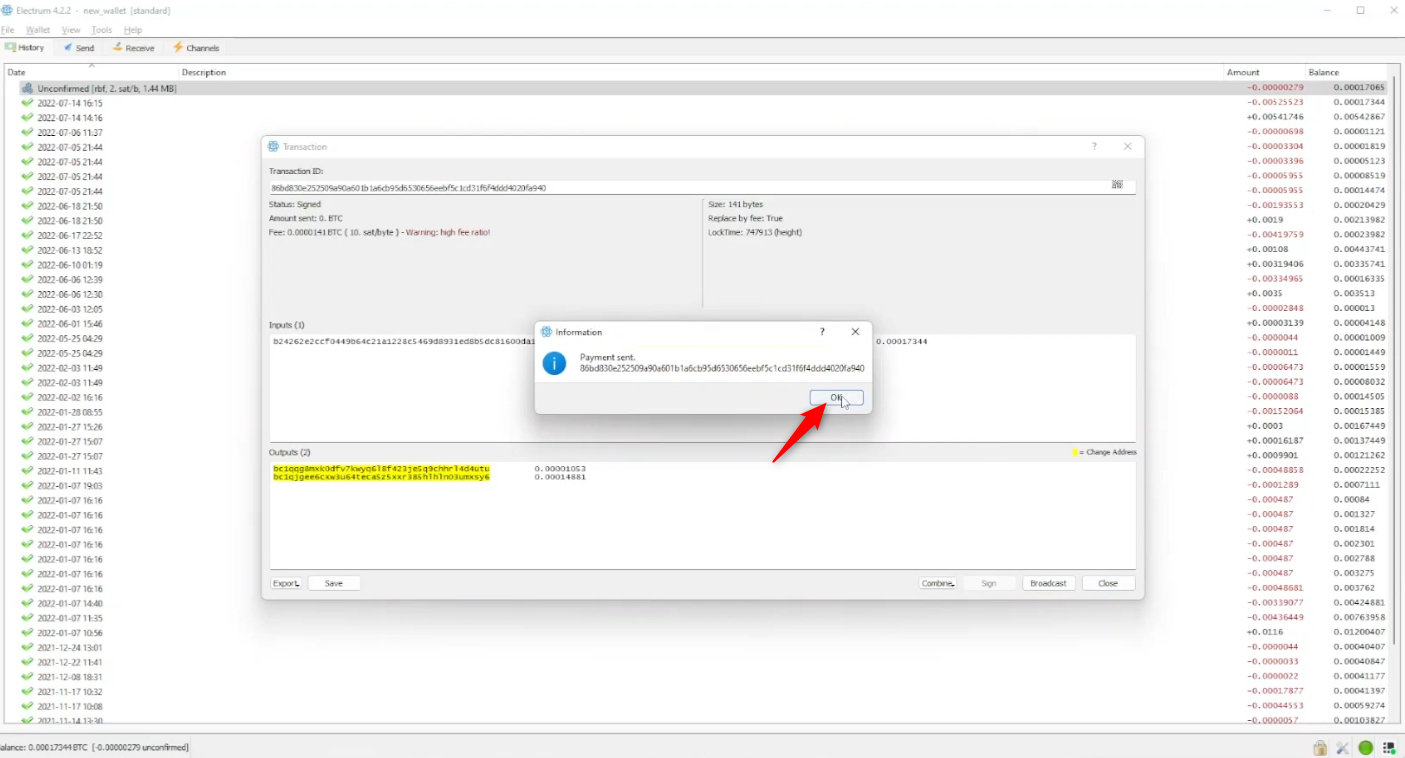
- Electrum hiển thị: “Payment sent” cùng địa chỉ nhận.
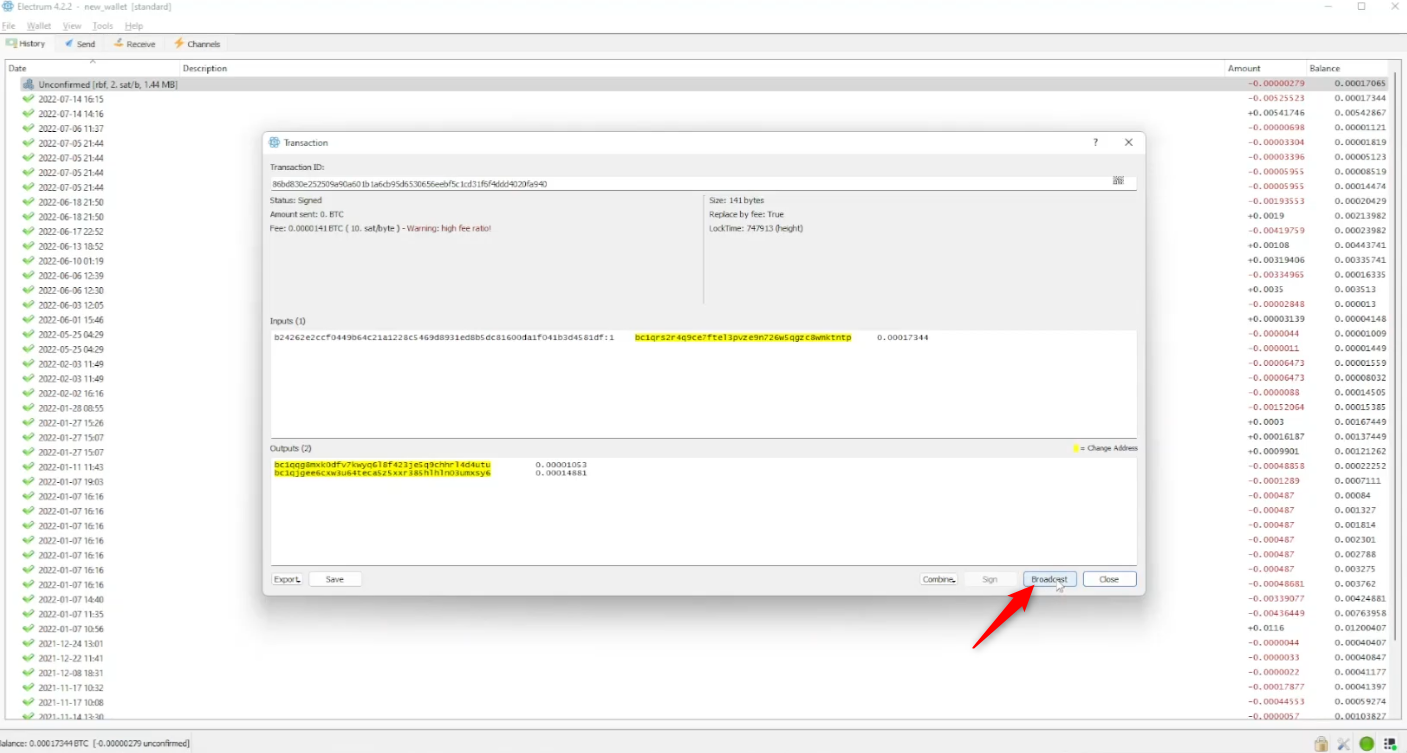
15. Nhấn OK để hoàn tất.