Sự cố tạm thời khi ký thông điệp trên OpenSea
Bài hướng dẫn này mô tả cách thiết lập và sử dụng tiện ích mở rộng Phantom trên trình duyệt cùng với thiết bị Ledger để truy cập các tài khoản Solana (SOL) của bạn.
Bạn cũng có thể tạo và quản lý tài khoản Solana (SOL) bằng cách kết nối thiết bị Ledger với ứng dụng Ledger Wallet (trước đây gọi là Ledger Live).
Lưu ý: Không thể sử dụng thiết bị Ledger để bảo mật các tài khoản Solana cũ được tạo chỉ bằng Phantom. Nếu bạn muốn chuyển tiền từ tài khoản Phantom cũ sang tài khoản được tạo bởi Ledger, bạn cần thực hiện giao dịch chuyển SOL hoặc token SPL từ ví Phantom sang ví Ledger.
Trước khi bắt đầu
- Đảm bảo phiên bản mới nhất của ứng dụng Solana (SOL) đã được cài đặt trên thiết bị Ledger.
- Đóng ứng dụng Ledger Wallet, vì ứng dụng này có thể gây xung đột khi sử dụng cùng Phantom.
- Trình duyệt Firefox không hỗ trợ kết nối Ledger, vì vậy nên sử dụng Chrome hoặc Brave.
Truy cập tài khoản Solana trên Ledger qua Phantom
Làm theo các bước dưới đây để kết nối tài khoản Solana được bảo vệ bởi Ledger thông qua Phantom:
- Mở trình duyệt và cài đặt tiện ích mở rộng Phantom.
- Chọn Create New Wallet, sao chép cụm từ khôi phục 12 từ (Phantom recovery phrase) và nhấn OK, I saved it somewhere.
Cụm 12 từ của Phantom không thay thế cụm 24 từ Ledger Secret Recovery Phrase. Hãy bảo mật cả hai.
- Tạo mật khẩu, xác nhận, đồng ý điều khoản dịch vụ và chọn Save.
- Hoàn tất quá trình khởi tạo, sau đó mở Phantom extension trong trình duyệt.
- Kết nối thiết bị Ledger và mở ứng dụng Solana (SOL) trên thiết bị.
- Trong Phantom, đi tới Settings (≡) sau đó chọn Add / Connect Wallet.
- Chọn Connect Hardware Wallet rồi nhấn Continue.
- Khi được hỏi về blockchain, chọn Solana → Continue. Phantom sẽ bắt đầu dò tìm tài khoản Ledger của bạn.
- Chọn tài khoản Ledger bạn muốn thêm → Continue → Done.
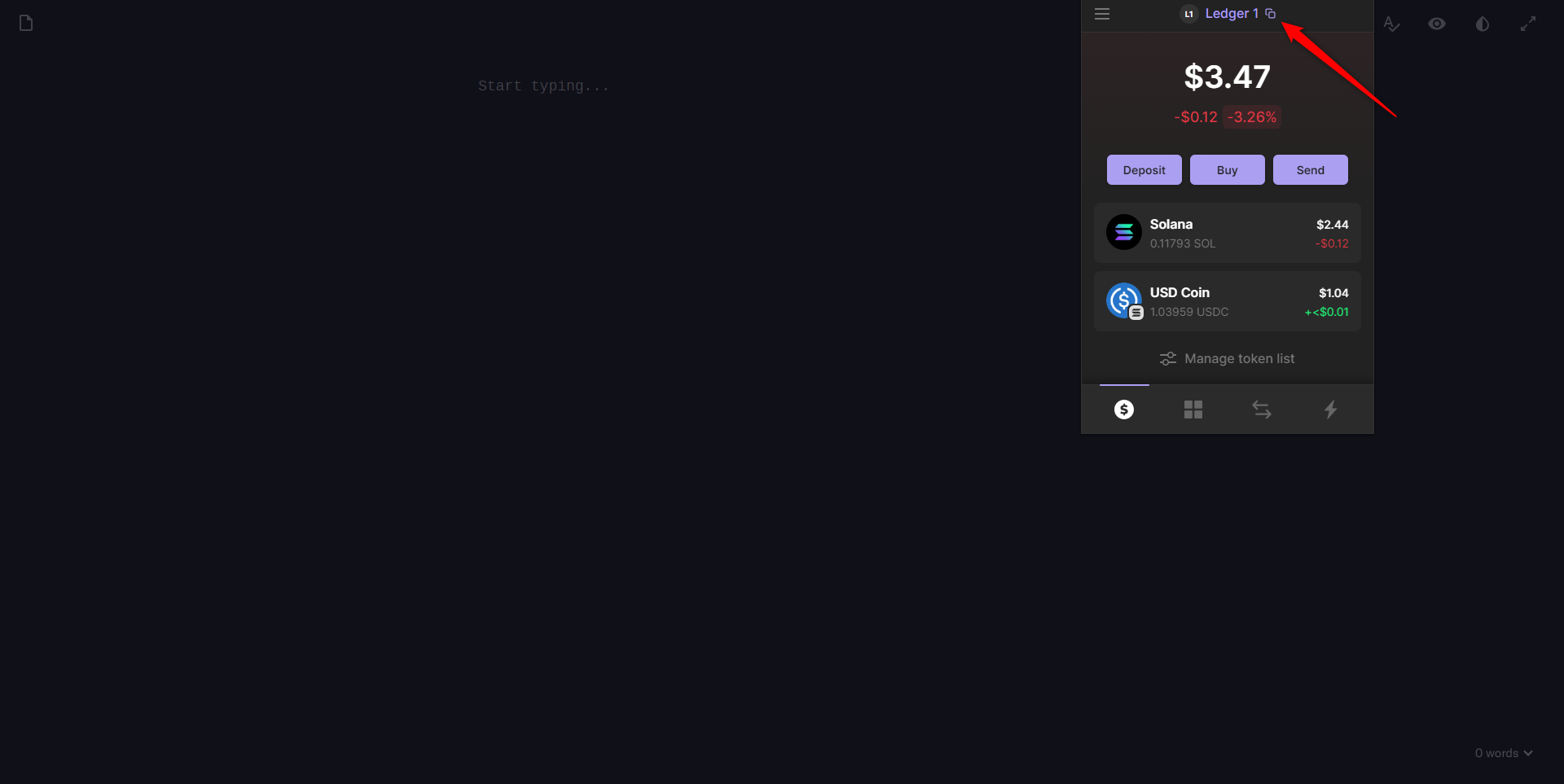
- Sau khi tài khoản được thêm, nhấn biểu tượng sao chép địa chỉ để copy địa chỉ ví Ledger. Sử dụng địa chỉ này để nhận SOL, USDC hoặc các token SPL khác trực tiếp vào ví Ledger của bạn.

Khắc phục sự cố kết nối Ledger với Phantom
Nếu bạn gặp vấn đề khi sử dụng Ledger Nano S Plus hoặc Nano X cùng Phantom, hãy thử các bước sau:
Xóa và thêm lại tài khoản Ledger
Nếu giao dịch không hiển thị để phê duyệt trên thiết bị Nano: Vào Settings → Manage accounts → chọn ví Ledger → Remove Account. Sau đó, thêm lại tài khoản theo hướng dẫn ở phần đầu.
Bật tính năng Blind Sign
Mở ứng dụng Solana (hoặc Ethereum) trên thiết bị Ledger: vào Settings và bật Blind Sign.
Sử dụng trình duyệt được hỗ trợ
Ledger hiện chỉ hỗ trợ Chrome, Edge hoặc Brave. Không sử dụng Firefox.
Đóng ứng dụng Ledger Wallet
Đảm bảo ứng dụng Ledger Wallet (Ledger Live) đã được tắt hoàn toàn khi bạn kết nối với Phantom.
Kiểm tra kết nối cáp
Hãy chắc chắn rằng dây cáp USB được kết nối chắc chắn, không bị lỏng hoặc hỏng. Thử thay cáp nếu cần.
Giữ lại một lượng token gốc (native token)
Luôn giữ lại một ít SOL trong tài khoản Ledger để đảm bảo Phantom có thể thực hiện giao dịch và ký lệnh.
Gửi một giao dịch thử nghiệm
Thực hiện một giao dịch nhỏ từ Ledger sang địa chỉ Phantom:
- Nếu không thành công, khởi động lại máy tính và thử lại.
- Hoặc thử thêm lại Ledger trong một trình duyệt mới, ví dụ Brave (nếu bạn đang dùng Chrome).
- Hãy chỉ cài đặt extension từ trang chính thức: phantom.app.
Quản lý staking Solana (SOL)
Nếu bạn đang staking SOL thông qua Ledger Wallet nhưng gặp sự cố hoặc muốn quản lý vị thế staking bằng ví khác, bạn có thể kết nối thiết bị Ledger trực tiếp với ví Phantom. Điều này cho phép bạn quản lý SOL và phần thưởng staking mà không cần mở Ledger Wallet.
Cần thêm hỗ trợ?
Nếu bạn gặp vấn đề khi sử dụng ví Phantom, hãy liên hệ với đội ngũ hỗ trợ của Phantom Wallet để được giúp đỡ.