Giải pháp bảo mật tài khoản Apple

Giữ an toàn tài khoản iCloud

Ảnh, danh bạ, tin nhắn, mật khẩu đã lưu, Tìm iPhone… tất cả nằm trong tài khoản Apple của bạn. Sử dụng YubiKey để kẻ gian không thể đăng nhập dù đã biết mật khẩu, kể cả khi lừa được mã xác minh của bạn.
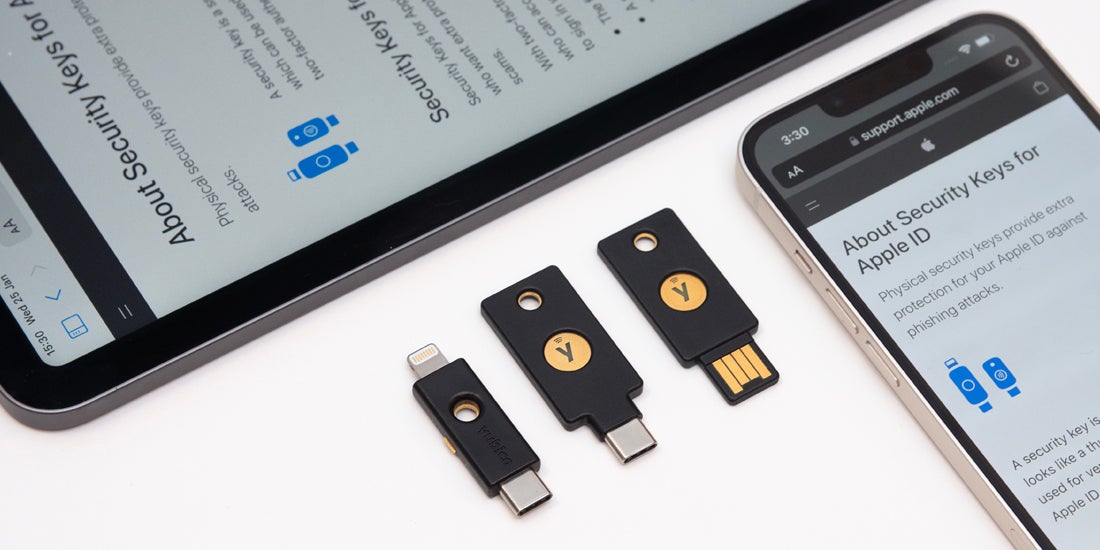
Bảo vệ tài khoản Apple iCloud với YubiKey
Vì sao nên dùng

Mật khẩu và mã 6 số chưa đủ an toàn

Kẻ gian thường không “hack” iPhone của bạn. Chúng lừa bạn tự đưa mật khẩu và mã xác minh qua một trang web hoặc cuộc gọi giả mạo Apple.

Cách kẻ gian chiếm tài khoản

Một tin nhắn giả là đủ để mất cả kho ảnh

“Tài khoản Apple của bạn bị khóa, bấm vào đây để xác minh…”. Trang web trông giống hệt Apple, bạn nhập mật khẩu, rồi nhập luôn mã 6 số vừa nhận. Chỉ vài giây sau, kẻ gian đã vào được iCloud của bạn.

  • Xem và tải về toàn bộ ảnh, ghi chú, tài liệu
  • Dùng Tìm iPhone để khóa hoặc xóa máy từ xa
  • Đổi mật khẩu, chiếm luôn tài khoản của bạn
Khi có YubiKey

Không có khóa trong tay thì không vào được

Đăng nhập trên máy lạ phải cắm hoặc chạm YubiKey. Kẻ gian ở xa không thể lừa lấy một vật bạn đang cầm.

Tự nhận ra trang giả

YubiKey chỉ hoạt động với đúng trang của Apple. Gặp trang giả, khóa sẽ không xác nhận.

Không pin, không sạc

Không cần mạng, không cần sóng điện thoại. Chống nước, rất bền, để móc chìa khóa hằng ngày.

Dùng có phiền không?

Chỉ cần khóa vào những lúc quan trọng

Trên iPhone, iPad, Mac bạn đang dùng hằng ngày, mọi thứ vẫn như cũ. YubiKey chỉ được hỏi đến khi có thao tác nhạy cảm.

01

Đăng nhập máy mới

Khi mua iPhone mới hoặc đăng nhập Apple ID trên một thiết bị khác.

02

Vào iCloud.com

Đăng nhập iCloud trên trình duyệt web ở máy tính bất kỳ.

03

Đổi mật khẩu

Đặt lại mật khẩu hoặc mở khóa tài khoản Apple.

04

Thêm, bớt khóa

Thêm YubiKey mới hoặc gỡ khóa cũ khỏi tài khoản.

Thiết bị đã tin cậy thì không hỏi lại

Sau khi xác nhận một lần, iPhone, iPad hay Mac đó được Apple ghi nhớ. Khi đăng nhập máy mới, nếu có một thiết bị Apple đã tin cậy ở gần, bạn cũng có thể dùng thiết bị đó để xác nhận thay cho khóa.

Dùng hằng ngày không thay đổi
Trước khi bắt đầu

Chuẩn bị gì và cài đặt ra sao?

Kiểm tra vài điều kiện đơn giản, rồi xem video để hình dung cách làm.

Bạn cần chuẩn bị

  • Ít nhất 2 chiếc YubiKey: 1 dùng hằng ngày, 1 cất làm dự phòng
  • Tài khoản Apple đã bật xác thực hai yếu tố (nhận mã 6 số)
  • Thiết bị có mật mã màn hình hoặc mật khẩu đăng nhập
  • Các thiết bị Apple của bạn đã cập nhật phần mềm lên bản mới

Mẹo: cập nhật iPhone, iPad, Mac lên bản mới nhất trước khi cài để tránh bị đăng xuất ngoài ý muốn.

Video hướng dẫn

Thêm YubiKey vào tài khoản Apple chỉ trong vài phút. Các bước chi tiết có ngay bên dưới.

Cài đặt trong 5 phút

Thêm YubiKey vào tài khoản Apple

Chỉ cần làm trên một thiết bị, các thiết bị khác tự động được áp dụng.

  1. Mở Cài đặt

    Vào Cài đặt, chạm vào tên của bạn ở trên cùng, chọn Đăng nhập & Bảo mật.

  2. Thêm khóa bảo mật

    Chạm Thêm khóa bảo mật (Security Keys) và làm theo hướng dẫn trên màn hình.

  3. Cắm hoặc chạm khóa

    iPhone cổng USB-C: cắm khóa vào rồi chạm vào vòng vàng. Khóa có NFC: áp khóa vào cạnh trên mặt lưng iPhone.

  4. Thêm khóa thứ hai

    Lặp lại với chiếc khóa dự phòng. Đặt tên dễ nhớ cho từng khóa, ví dụ “Móc chìa khóa”, “Két sắt”.

  5. Rà soát thiết bị

    Apple liệt kê các máy đang đăng nhập. Giữ lại máy bạn dùng, đăng xuất máy cũ hoặc máy lạ.

  6. Hoàn tất

    Từ giờ, mọi lần đăng nhập trên máy mới đều cần YubiKey. Cất khóa dự phòng ở nơi an toàn.

  1. Mở Cài đặt hệ thống

    Bấm menu Apple › Cài đặt hệ thống, rồi bấm vào tên của bạn.

  2. Vào mục bảo mật

    Chọn Đăng nhập & Bảo mật, cạnh dòng Khóa bảo mật bấm Thêm.

  3. Cắm và chạm khóa

    Cắm YubiKey vào cổng USB-C (hoặc USB-A qua bộ chuyển) của Mac, chạm vào vòng vàng khi được yêu cầu.

  4. Thêm khóa thứ hai

    Lặp lại với chiếc khóa dự phòng và đặt tên cho từng khóa.

  5. Rà soát thiết bị

    Giữ lại các thiết bị đang dùng, đăng xuất những máy bạn không còn sử dụng.

  6. Hoàn tất

    Tài khoản Apple đã được bảo vệ bằng YubiKey trên tất cả thiết bị của bạn.

Tên mục có thể khác đôi chút tùy phiên bản (ví dụ “Mật khẩu & Bảo mật”). Xem thêm hướng dẫn chính thức của Apple.

Chọn khóa phù hợp

YubiKey dùng được cho tài khoản Apple

Chọn theo cổng sạc của iPhone và máy tính bạn đang dùng. Mua 2 chiếc cùng loại hoặc khác loại đều được.
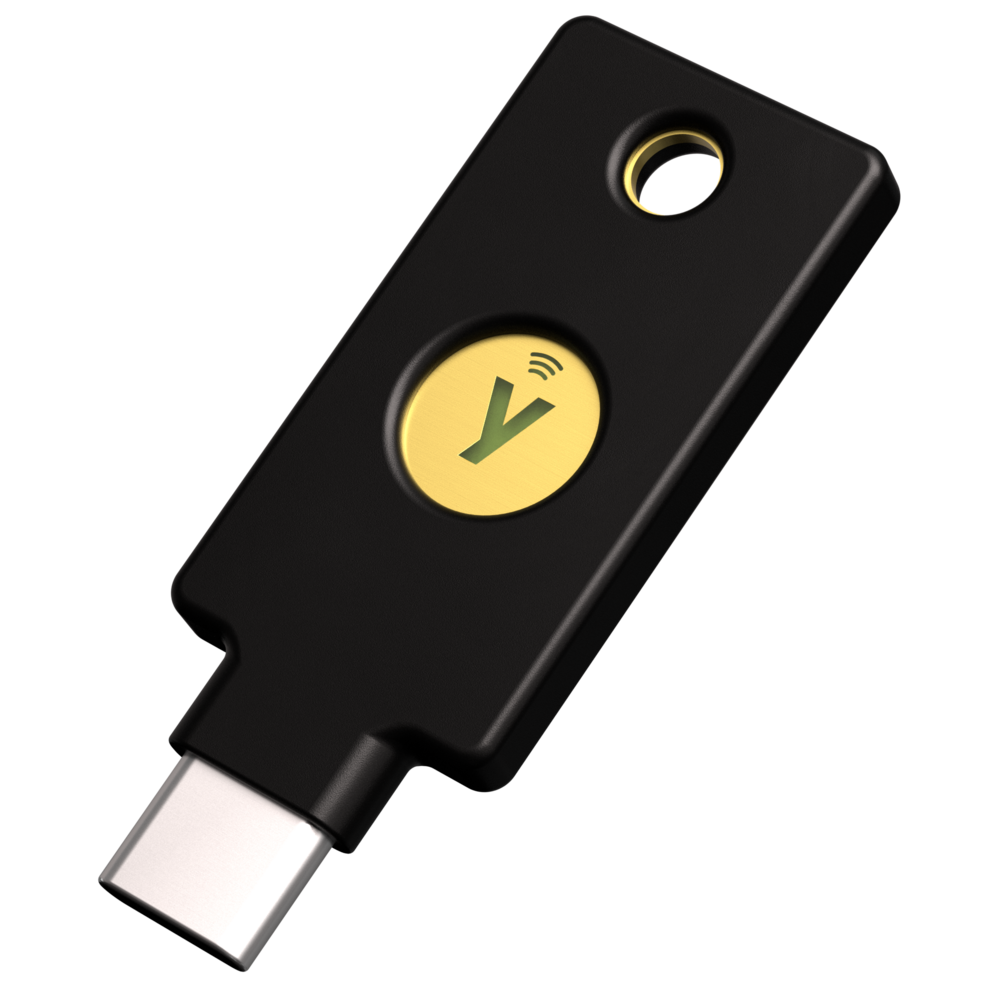
YubiKey 5C NFC
Khuyên dùng

YubiKey 5C NFC

Cổng USB-C + chạm NFC. Hợp nhất với iPhone 15 trở lên, iPad và Mac đời mới.

1.990.000₫

Xem
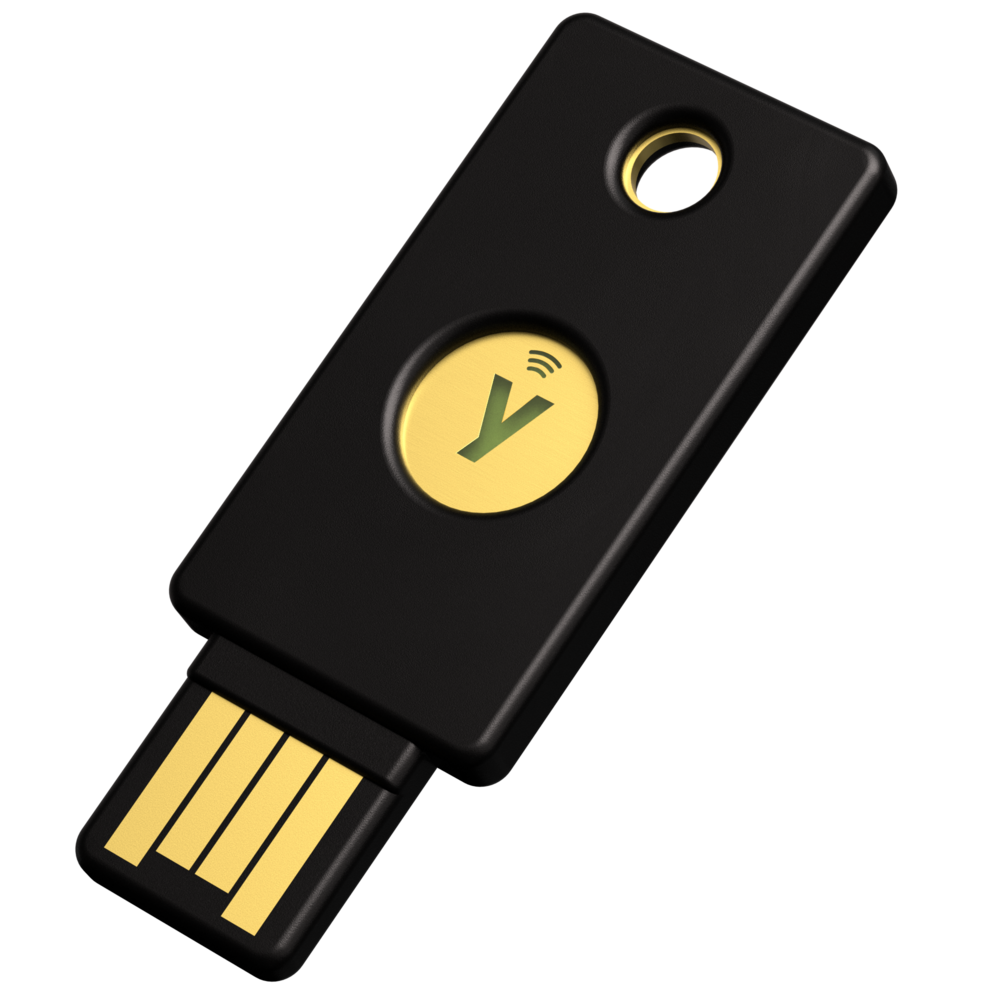
YubiKey 5 NFC

YubiKey 5 NFC

Cổng USB-A + chạm NFC. Áp vào iPhone đời cũ, cắm vào laptop, PC có cổng USB thường.

1.580.000₫

Xem
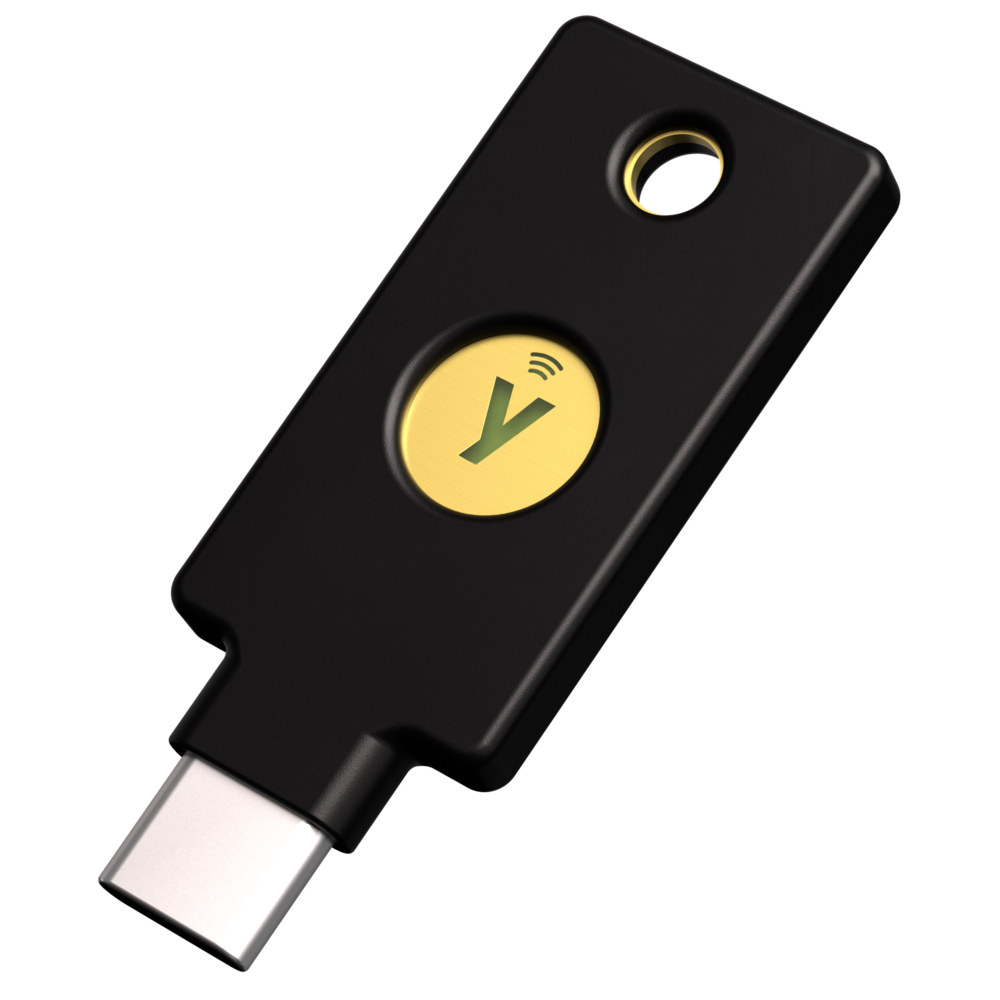
Security Key C NFC
Giá tốt

Security Key C NFC

USB-C + NFC, đủ cho Apple, Google, Facebook… Lựa chọn tiết kiệm cho cặp khóa chính và dự phòng.

990.000₫

Xem
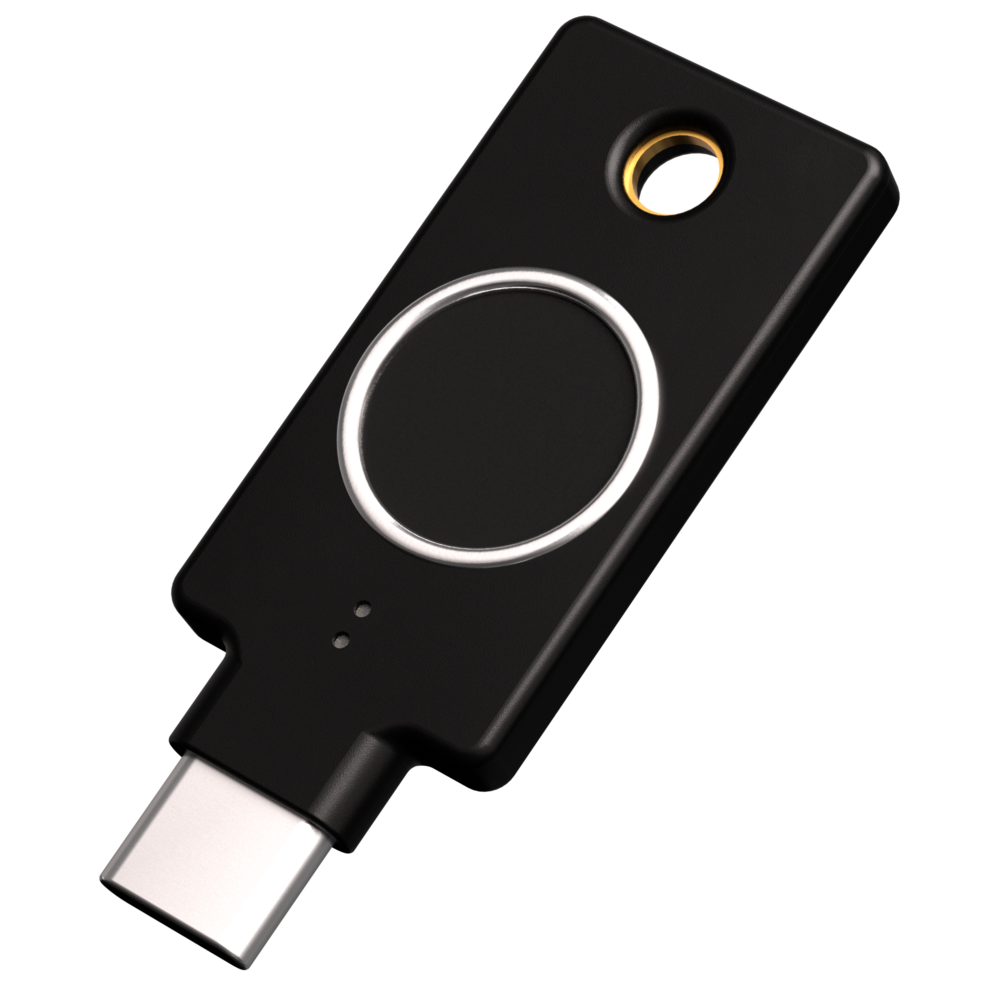
YubiKey C Bio
Vân tay

YubiKey C Bio

USB-C, xác nhận bằng vân tay của bạn. Phù hợp dùng với Mac, iPad, iPhone cổng USB-C (không có NFC).

3.550.000₫

Xem

Gợi ý nhanh

iPhone 15 trở lên → YubiKey 5C NFC hoặc Security Key C NFC. iPhone 14 trở về trước → chọn khóa có NFC để chạm vào máy. Còn phân vân? Nhắn DigiBit, chúng tôi tư vấn theo đúng thiết bị bạn đang dùng.

Tư vấn qua Zalo
Quan trọng

Đừng để mất cả hai chìa

Apple không thể mở khóa giúp bạn. Nếu mất hết YubiKey và không còn thiết bị Apple nào đang đăng nhập, bạn có thể bị khóa khỏi tài khoản vĩnh viễn.

  • Luôn có ít nhất 1 khóa dự phòng cất ở nơi khác
  • Mất 1 khóa: dùng khóa còn lại đăng nhập, gỡ ngay khóa bị mất và thêm khóa mới
Trường hợp chưa hỗ trợ

Cần biết trước khi bật

  • Tài khoản Apple của trẻ em và tài khoản do công ty, trường học quản lý
  • Apple Watch đang ghép đôi với iPhone của người thân trong gia đình
  • Thiết bị cũ không cập nhật được lên phiên bản tối thiểu
  • Thiết bị lâu hơn 90 ngày không dùng sẽ bị đăng xuất khi bật

Muốn quay lại như cũ? Vào mục Khóa bảo mật › Xóa tất cả khóa bảo mật, tài khoản trở về dùng mã 6 số.

Câu hỏi thường gặp

Giải đáp nhanh

Có bắt buộc phải mua 2 chiếc YubiKey không?

Có. Apple yêu cầu tối thiểu 2 khóa mới cho bật tính năng này, để bạn luôn có khóa dự phòng khi làm mất khóa chính. Bạn có thể thêm tối đa 6 khóa.

Ngày nào cũng phải cắm khóa vào iPhone à?

Không. Trên các thiết bị bạn đã đăng nhập và xác nhận, bạn dùng Face ID, mật mã như bình thường. Khóa chỉ cần khi đăng nhập máy mới, vào iCloud.com, đổi mật khẩu hoặc thêm, bớt khóa.

Dùng chung một YubiKey cho cả gia đình được không?

Được. Một chiếc YubiKey có thể gắn vào nhiều tài khoản Apple khác nhau, đồng thời dùng cho Gmail, Facebook, Microsoft… Tuy vậy mỗi người nên giữ khóa riêng để tiện đăng nhập.

YubiKey có lưu dữ liệu hay ảnh của tôi không?

Không. YubiKey không chứa ảnh hay mật khẩu iCloud của bạn, nó chỉ đóng vai trò “chìa khóa” để xác nhận bạn là chủ tài khoản. Người nhặt được khóa cũng không biết khóa thuộc tài khoản nào và vẫn cần mật khẩu của bạn.

iPhone cổng Lightning dùng được không?

Được, chọn loại có NFC (YubiKey 5 NFC, YubiKey 5C NFC, Security Key NFC…) và áp khóa vào cạnh trên mặt lưng iPhone để xác nhận.

Nếu đổi ý, tôi có tắt được không?

Được. Vào Cài đặt › tên của bạn › Đăng nhập & Bảo mật › Khóa bảo mật › Xóa tất cả khóa bảo mật. Tài khoản sẽ quay lại xác minh bằng mã 6 số như trước.

Chính hãng

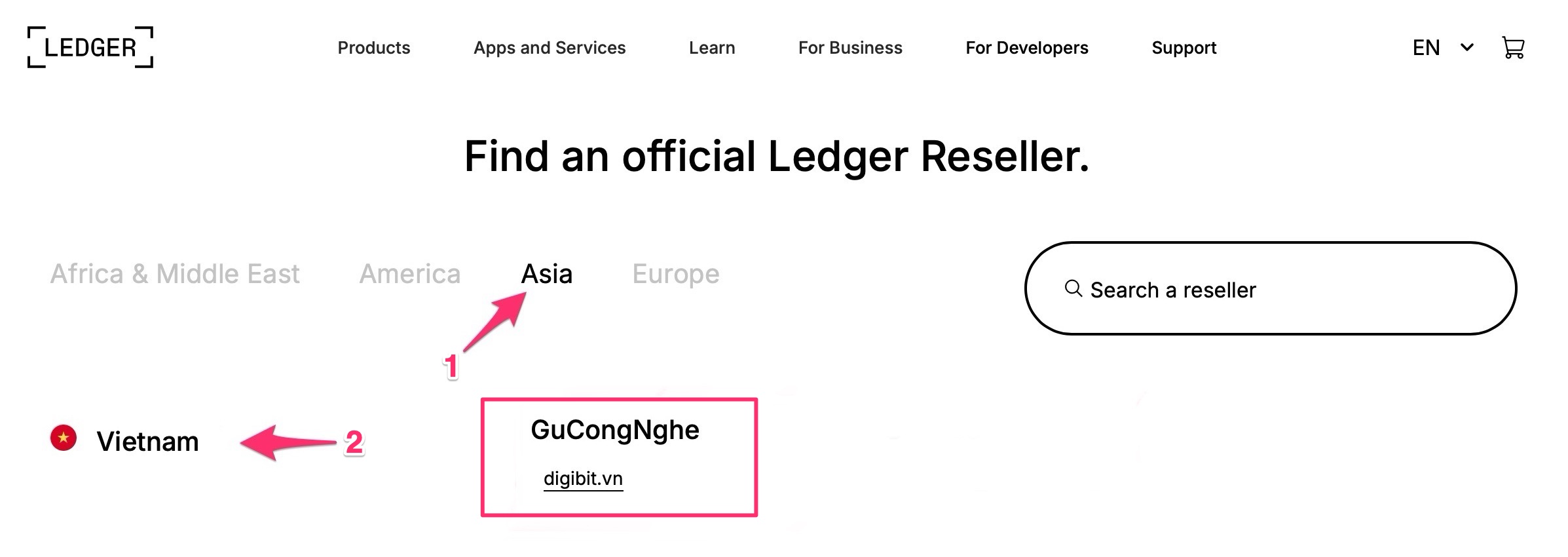
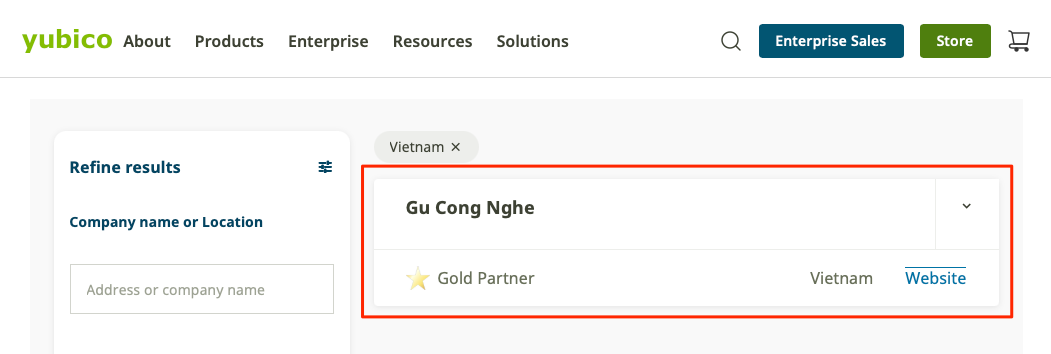
Đối tác cao cấp của Yubico

Sản phẩm nguồn gốc rõ ràng, bảo hành theo tiêu chuẩn hãng.

Xem xác thực
Đồng hành

Tư vấn kỹ thuật 1:1

Chuyên gia hỗ trợ cài đặt YubiKey cho tài khoản Apple, Google, Facebook và các dịch vụ khác.

Liên hệ tư vấn

Đừng để quá muộn. Bảo vệ tài khoản Apple của bạn ngay hôm nay.

Hà Nội 15 ngõ 113 Hoàng Cầu, Phường Đống Đa 0985 600 466
TP. Hồ Chí Minh Tầng 3A, 179 Nguyễn Cư Trinh, Phường Cầu Ông Lãnh 0846 008 444
Trải nghiệm mua sắm

Đặt hàng nhanh, thanh toán linh hoạt

Giao hàng nhanh toàn quốc, hỏa tốc 2 giờ, kiểm hàng trước khi nhận, chính sách đổi trả – bảo hành rõ ràng.

Chính sách bảo hành
Giỏ hàng0
Không có sản phẩm nào trong giỏ hàng!
Tiếp tục mua hàng