Khi bạn lưu trữ tài sản mã hóa (crypto) trên sàn giao dịch, chính sàn sẽ tạo và quản lý các tài khoản thay mặt bạn, đồng thời nắm quyền kiểm soát private key. Với Ledger, bạn tự tạo tài khoản crypto và tự giữ private key của mình.
Trong bài viết này, chúng tôi sẽ hướng dẫn chi tiết từng bước để rút crypto từ Coinbase về tài khoản Ledger của bạn.
Đăng nhập vào tài khoản Coinbase
- Truy cập Coinbase.com và đăng nhập.
- Ở thanh menu trên cùng, chọn Transfer.
- Nhập số lượng bạn muốn gửi (rút).
- Chọn loại tiền mã hóa.

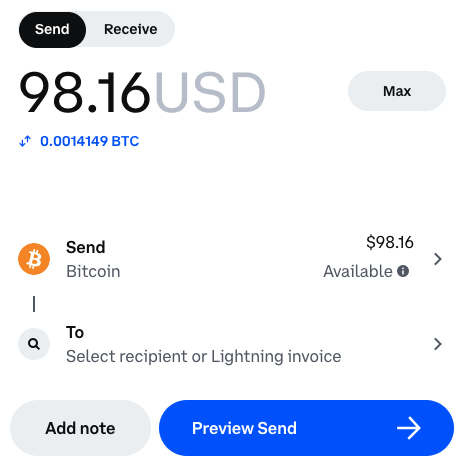
Bây giờ bạn cần tạo địa chỉ nạp tiền (deposit address) từ Ledger. Nhưng trước tiên, bạn phải chọn đúng network.
Network là gì?
“Network” là cách gọi khác của blockchain. Crypto hoạt động trên các blockchain. Một số tài sản có thể chạy trên nhiều blockchain khác nhau. Trước khi rút crypto khỏi Coinbase, bạn cần biết tài sản đó đang chạy trên mạng nào và chỉ nên rút về Ledger bằng blockchain được hỗ trợ.
Chọn đúng mạng (network)
Trong hầu hết trường hợp, Coinbase sẽ tự động nhận diện và khớp địa chỉ với đúng network.
Tuy nhiên, bạn luôn phải kiểm tra lại để đảm bảo mạng bạn chọn trên Coinbase trùng khớp với mạng bạn chọn trong ứng dụng Ledger Wallet (Ledger Live).
Quy tắc cơ bản:
Luôn chọn mạng gốc (native network) của đồng coin. Ví dụ:
- BTC → Bitcoin network.
- ETH → Ethereum network.
- BNB → Binance Smart Chain network.
- ETC → Ethereum Classic network.
- DOT → Polkadot network.
Tuy nhiên, một số trường hợp khá phức tạp, ví dụ:
- CRO: coin gốc của Crypto.org và Cronos nên rất dễ nhầm.
- USDT: chạy trên nhiều blockchain (ERC20, TRC20, BEP20, Solana, Arbitrum, Polygon…)
Tạo địa chỉ nạp tiền (deposit address) trên Ledger
Chưa có tài khoản?
Nếu bạn làm theo các bước trên trong Ledger Wallet, ứng dụng sẽ tự tạo tài khoản cho bạn. Sau đó bạn sẽ được điều hướng đến trang Address.
- Mở ứng dụng Ledger Wallet.
- Trong menu bên trái, chọn Receive.
- Chọn cùng loại crypto với loại bạn chọn trên Coinbase.
- Chọn đúng network như trên Coinbase. Nếu network không hiển thị có nghĩa là Ledger chưa hỗ trợ mạng đó.
- Kết nối và mở khóa thiết bị Ledger của bạn. Địa chỉ nạp sẽ xuất hiện.
- Quét QR nếu muốn hoặc nhấn Copy address.
Xác minh địa chỉ nạp tiền
Ứng dụng Ledger Wallet có thể hiển thị địa chỉ nạp tiền ngay cả khi không kết nối thiết bị, nhưng những địa chỉ đó chưa được xác minh và không an toàn tuyệt đối.
Hãy tin tưởng thiết bị – chỉ màn hình Secure Screen của Ledger mới là nguồn an toàn. So sánh địa chỉ hiển thị trong Ledger Wallet với địa chỉ hiển thị trên thiết bị Ledger xem có trùng khớp hay không. Sau khi xác minh trùng khớp địa chỉ, hãy dán vào ô To trên Coinbase và kiểm tra lại lần nữa.
Hoàn tất rút tiền
Mẹo nhỏ: Luôn gửi một khoản nhỏ trước để kiểm tra, sau đó mới gửi số lượng lớn.
- Dán địa chỉ Ledger vào ô To. Đảm bảo địa chỉ trùng với địa chỉ hiển thị trên thiết bị Ledger.
- Đảm bảo là chọn đúng mạng lưới.

- Nhấn Preview Send.
- Xác thực 2FA nếu được yêu cầu.
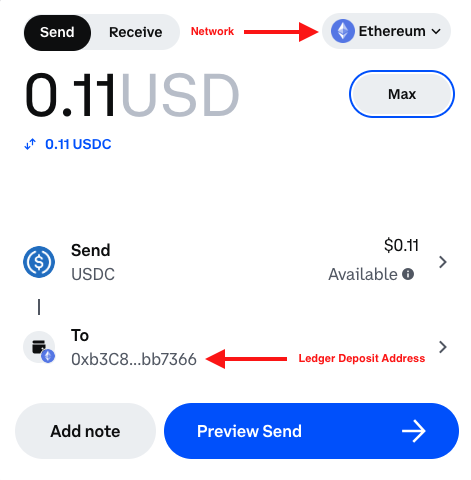
Chờ giao dịch được xử lý trong thời gian tùy blockchain. Bạn đã tự nắm quyền quản lý private key và crypto của mình. Chào mừng đến với thế giới tự lưu ký.
Không nhìn thấy giao dịch rút tiền từ Coinbase trong Ledger Wallet?
- Kiểm tra xem bạn đã chọn đúng mạng khi nhận tài sản: Khi nhận tài sản vào tài khoản Ledger từ Coinbase, bạn có thể được chọn mạng rút. Việc chọn đúng mạng là yếu tố then chốt để tài sản hiển thị chính xác trong Ledger Wallet. Nếu bạn chọn sai mạng, đây có thể là lý do khiến tài sản không hiển thị trong Ledger Wallet.
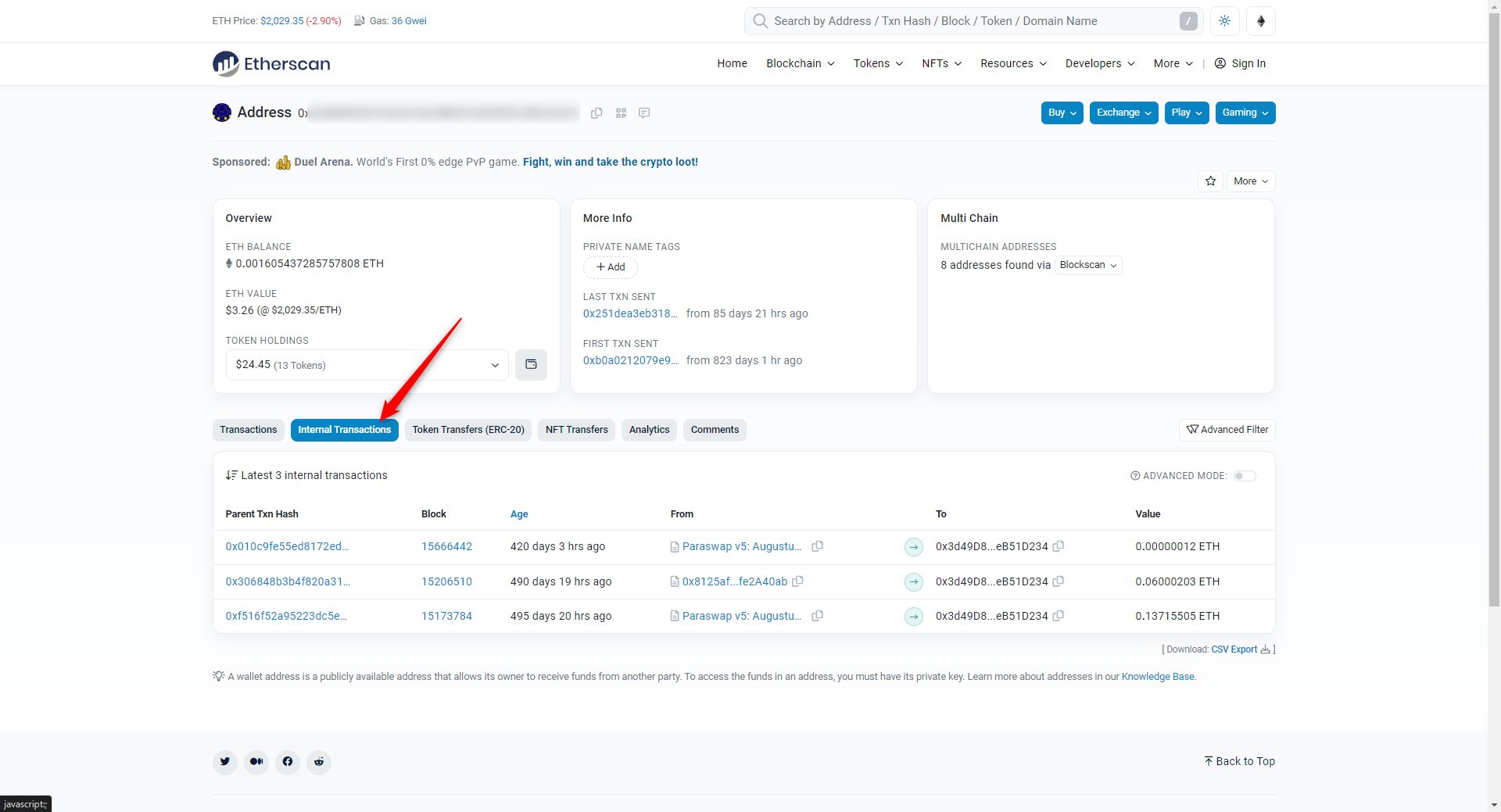
- Kiểm tra loại giao dịch: Coinbase thường gộp (batch) các giao dịch rút Ethereum (ETH) để tiết kiệm phí mạng khi gửi tài sản từ sàn đến các ví bên ngoài, bao gồm ví Ledger. Các giao dịch gộp này được xử lý thông qua smart contract và được ghi lại dưới dạng Internal Transactions (giao dịch nội bộ) trên blockchain Ethereum. Lưu ý rằng phiên bản Ledger Wallet trên điện thoại (mobile) không hiển thị các giao dịch gộp này. Tuy nhiên, tài sản của bạn vẫn an toàn. Bạn có thể kiểm tra chúng tại mục Internal Transactions của tài khoản Ethereum trên Etherscan: etherscan.io. Nếu bạn đang dùng Ledger Wallet bản desktop, hãy cập nhật lên phiên bản 2.81.2 trở lên để khắc phục lỗi không hiển thị giao dịch gộp.

Gợi ý
Ledger có ứng dụng dành cho cả mobile và desktop để quản lý crypto cùng thiết bị Ledger.